Nakon što smo u prvom dijelu serijala “Svijet Linuxa” pisali o osnovama Linuxa i zašto biste trebali razmisliti o njegovom korištenju, vrijeme je da pređemo na praktični dio – instalaciju Linuxa. Linux dolazi u mnogim “ukusima”, poznatim kao distribucije (distros). U ovom članku ćemo detaljno obraditi postupak instalacije popularnih distribucija poput Ubuntu i Fedora, analizirati njihove prednosti i mane te vam pomoći da odaberete najbolju opciju za svoje potrebe.
Linux Distribucije: Šta su i koju odabrati?
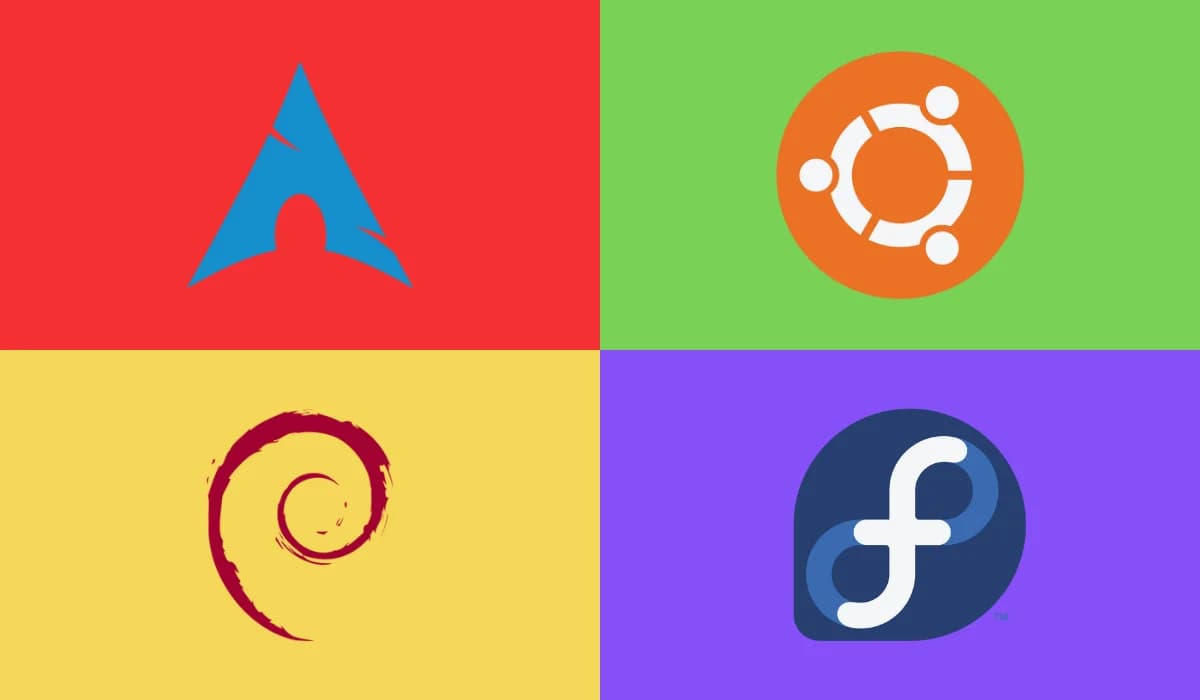
Linux distribucije su različite verzije operativnog sistema koje nude specifične funkcionalnosti, desktop okruženja i unaprijed instalirane pakete softvera. Najpopularnije distribucije su Ubuntu, Fedora, Debian, Arch Linux, i mnoge druge. Svaka distribucija nudi jedinstven korisnički doživljaj, pa je ključno odabrati onu koja najbolje odgovara vašim potrebama i nivou tehničkog znanja.
Najpopularnije Linux Distribucije
- Ubuntu
- Preporučeno za: Početnike
- Desktop okruženje: GNOME
- Podrška: Redovna ažuriranja, dugačka podrška za LTS verzije
- Jednostavnost korištenja: Veoma jednostavan interfejs, idealan za korisnike koji prelaze sa Windowsa
- Web stranica: www.ubuntu.com
- Fedora
- Preporučeno za: Naprednije korisnike, programere
- Desktop okruženje: GNOME (podržava i druga okruženja)
- Podrška: Redovna ažuriranja i najnovije verzije softvera
- Jednostavnost korištenja: Zahtijeva nešto više tehničkog znanja
- Web stranica: www.getfedora.org
- Debian
- Preporučeno za: Napredne korisnike
- Desktop okruženje: MATE, XFCE, GNOME
- Podrška: Dugoročna stabilnost, odlična za servere
- Jednostavnost korištenja: Manje prilagođen za početnike
- Web stranica: www.debian.org
- Arch Linux
- Preporučeno za: Iskusne Linux korisnike
- Desktop okruženje: Nema unaprijed instaliranog desktop okruženja (korisnik ga bira)
- Podrška: Rolling release model (stalna ažuriranja)
- Jednostavnost korištenja: Velika fleksibilnost, ali zahtijeva znanje
- Web stranica: www.archlinux.org
| Distribucija | Preporučeno za | Jednostavnost korištenja | Podrška |
|---|---|---|---|
| Ubuntu | Početnike | Veoma jednostavno | Redovna ažuriranja |
| Fedora | Programere i naprednije | Srednje složeno | Najnovije verzije softvera |
| Debian | Napredne korisnike | Složenije | Dugoročna stabilnost |
| Arch Linux | Iskusne korisnike | Veoma složeno | Rolling release model |
Korak po korak : Instalacija Ubuntu distribucije
Korak 1: Preuzimanje Ubuntu ISO fajla
Prvi korak je preuzimanje Ubuntu ISO fajla sa službene web stranice. Preporučujemo da preuzmete najnoviju LTS (Long Term Support) verziju jer ona nudi podršku za pet godina i redovna sigurnosna ažuriranja.
- Posjetite Ubuntu web stranicu.
- Odaberite Ubuntu Desktop verziju.
- Kliknite na Download i sačekajte da se završi preuzimanje ISO fajla.
Korak 2: Kreiranje bootabilnog USB-a
Nakon što ste preuzeli ISO fajl, trebat će vam USB memorija (najmanje 4 GB). Da biste kreirali bootabilni USB, možete koristiti besplatan alat kao što je Rufus (Windows) ili Etcher (Linux, macOS).
- Preuzmite i instalirajte Rufus sa rufus.ie.
- Otvorite Rufus i ubacite USB.
- Odaberite preuzeti Ubuntu ISO fajl.
- Kliknite na Start i sačekajte da Rufus završi kreiranje bootabilnog USB-a.
Napomena: Početnici su se žalili da su obrisali podatke sa drugog USB-a, zato pažljivo izaberite USB sa liste ili ako imate više aktivnih USB-ova izvadite ih dok ne završite kreiranje bootabilnog USB-a.
Korak 3: Bootanje sa USB-a
Sada kad imate bootabilni USB, potrebno je restartovati računar i ući u BIOS (obično pritiskom na F2, F10 ili Del, ovisno o modelu računara). U BIOS-u odaberite opciju za bootanje sa USB uređaja.
- Restartujte računar i uđite u BIOS.
- Pronađite opciju za promjenu boot sekvence i postavite USB kao prvi uređaj za pokretanje.
- Sačuvajte promjene i restartujte računar.
Korak 4: Instalacija Ubuntua
Kada vaš računar boota sa USB-a, bit ćete preusmjereni na Ubuntu instalacijski meni. Odavde možete započeti proces instalacije:
- Odaberite jezik i kliknite na Install Ubuntu.
- Povežite se na Wi-Fi ako je potrebno.
- Odaberite opciju za Normalnu instalaciju (koja uključuje najvažniji softver poput preglednika i alata za rad).
- Ako instalirate na prazan disk, odaberite opciju “Erase disk and install Ubuntu.” Ako instalirate uz drugi operativni sistem, odaberite opciju za dual-boot.
- Unesite svoje korisničke podatke (ime, korisničko ime, lozinku).
- Kliknite na Install i sačekajte da se proces završi.
Korak 5: Prvi boot i ažuriranja
Nakon instalacije, računar će se restartovati i podići direktno u vaš novi Ubuntu sistem. Preporučljivo je odmah provjeriti ažuriranja:
- Otvorite Software Updater.
- Kliknite na Check for Updates.
- Instalirajte sva dostupna ažuriranja i restartujte sistem ako je potrebno.
Čestitamo, uspješno ste instalirali Ubuntu!
Korak po korak: Instalacija Fedore
Fedora je još jedna popularna Linux distribucija, poznata po svom naprednom softverskom ekosistemu i brzoj podršci za najnovije tehnologije. Iako je nešto tehnički zahtjevnija od Ubuntua, Fedora nudi odlične performanse, posebno za programere i tehničke profesionalce.
Korak 1: Preuzimanje Fedora ISO fajla
- Posjetite Fedora web stranicu.
- Odaberite Fedora Workstation verziju za desktop korisnike.
- Kliknite na Download i preuzmite ISO fajl.
Korak 2: Kreiranje bootabilnog USB-a
Proces kreiranja bootabilnog USB-a za Fedoru je sličan kao i za Ubuntu. Možete koristiti Etcher ili Rufus za kreiranje USB-a:
- Preuzmite Etcher sa balena.io.
- Otvorite Etcher, odaberite preuzeti Fedora ISO fajl, i USB.
- Kliknite na Flash! i sačekajte da se završi proces.
Korak 3: Bootanje i instalacija
Nakon što kreirate bootabilni USB, restartujte računar i odaberete USB kao prvi uređaj za pokretanje u BIOS-u. Zatim slijedite slične korake kao kod Ubuntua:
- Odaberite jezik: Nakon što se Fedora učita, odaberite željeni jezik.
- Odaberite opciju “Install to Hard Drive”: Ova opcija će pokrenuti instalacijski proces Fedore.
- Odaberite vrstu instalacije: Fedora nudi nekoliko opcija:
- Normalna instalacija: Instalira sav osnovni softver i aplikacije potrebne za svakodnevni rad.
- Minimalna instalacija: Instalira samo osnovne komponente Fedore, što vam daje mogućnost da kasnije sami prilagodite svoj sistem dodavanjem potrebnog softvera.
- Particioniranje diska: Kao i kod Ubuntua, možete odabrati automatsko particioniranje ako želite da Fedora preuzme kontrolu nad particioniranjem diska ili možete ručno particionirati disk ako želite više kontrole nad rasporedom diskova.
- Unesite korisničke podatke: Unesite svoje ime, korisničko ime, lozinku, i konfigurirajte postavke za prijavu.
- Početak instalacije: Nakon što odaberete sve postavke, kliknite na Begin Installation i sačekajte da Fedora završi instalaciju. Nakon završetka, sistem će tražiti restart, a potom ćete moći pristupiti svom novom Fedora okruženju.
Nakon završetka ovog koraka, Fedora će biti spremna za upotrebu, a vi ćete biti spremni za naredne korake poput ažuriranja sistema i instalacije dodatnog softvera.
Korak 4: Ažuriranja i dodatni softver
Fedora, kao i većina Linux distribucija, odmah nakon instalacije nudi mogućnost provjere i preuzimanja najnovijih ažuriranja. Preporučujemo da to odmah učinite kako biste osigurali najnoviju verziju softvera i sigurnosnih zakrpa.
- Otvorite GNOME Software (ili drugi softverski centar ako koristite različito desktop okruženje).
- Kliknite na Update kako biste preuzeli i instalirali najnovije verzije softvera i zakrpa.
Također, ako vam nedostaje neki softver, možete ga lako instalirati putem softverskog centra ili pomoću komandne linije. Na primjer, ukoliko vam je potreban dodatni softver poput LibreOffice-a ili GIMP-a, možete ga jednostavno instalirati putem Fedorinog paketa dnf.
Poređenje: Ubuntu vs Fedora
Iako su i Ubuntu i Fedora među najpopularnijim Linux distribucijama, postoji nekoliko ključnih razlika koje mogu utjecati na vaš izbor.
| Karakteristika | Ubuntu | Fedora |
|---|---|---|
| Namijenjeno za | Početnike | Napredne korisnike |
| Desktop okruženje | GNOME (podrazumijevano) | GNOME (podrazumijevano) |
| Podrška | LTS verzija sa podrškom do 5 godina | Najnovija verzija softvera sa kraćim ciklusom podrške |
| Paket menadžer | APT | DNF |
| Fleksibilnost | Manje prilagodljivo, fokus na jednostavnost | Više fleksibilnosti, najnovije tehnologije |
| Stabilnost | Veća stabilnost zahvaljujući LTS verzijama | Najnoviji softver može imati manje problema sa stabilnošću |
| Zajednica i dokumentacija | Veoma široka zajednica i bogata dokumentacija | Manja zajednica, ali odlična tehnička dokumentacija |
Na osnovu ovog poređenja, Ubuntu je idealan za korisnike koji tek ulaze u svijet Linuxa i žele stabilan sistem koji je jednostavan za upotrebu. Fedora, s druge strane, cilja na korisnike koji su zainteresirani za najnovije tehnologije i ne boje se povremenih tehničkih izazova.
Statistika korištenja Linux distribucija
Prema istraživanjima iz 2024. godine, Ubuntu ostaje najpopularnija distribucija među desktop korisnicima, s oko 32% udjela, dok Fedora zauzima približno 15%. Ostale distribucije poput Debiana i Arch Linuxa također imaju svoje lojalne korisnike, ali njihov udio je manji.
| Distribucija | Tržišni udio |
|---|---|
| Ubuntu | 32% |
| Fedora | 15% |
| Debian | 10% |
| Arch Linux | 5% |
| Ostale distribucije | 38% |
Ovi brojevi pokazuju koliko je Ubuntu i dalje dominantan izbor, ali i rastuću popularnost Fedore među korisnicima koji traže novije softverske verzije i naprednije funkcije.
Zaključak
Instalacija Linux distribucija, poput Ubuntua i Fedore, može biti jednostavan proces ako slijedite ispravne korake. Ubuntu je idealan za početnike koji prelaze sa Windowsa, zahvaljujući svojoj jednostavnosti i dugoročnoj podršci, dok Fedora nudi naprednije opcije za korisnike koji žele najnovije tehnologije i fleksibilnost. Svaka distribucija ima svoje prednosti i mane, a na vama je da odlučite koja najbolje odgovara vašim potrebama.
Ovaj članak predstavlja drugi dio našeg serijala “Svijet Linuxa”. U sljedećem dijelu (3. dio), fokusirat ćemo se na osnovno korištenje Linux sistema, najbolja Linux radna okruženja (GNOME, KDE i drugi), te kako prilagoditi i optimizirati vaš Linux desktop.