Dobrodošli u četvrti dio našeg serijala Svijet Linuxa, gdje ulazimo dublje u osnovne i napredne komande za Linux terminal koje trebate znati kako biste efikasno koristili Linux. U prethodnim člancima obradili smo osnove Linuxa, instalaciju, kao i odabir grafičkih korisničkih okruženja kao što su GNOME i KDE. Naš sljedeći članak fokusiraće se na upravljanje softverom i ažuriranjima, no prije toga je ključno razumjeti i ovladati radom u terminalu.
Terminal u Linuxu može izgledati zastrašujuće za nove korisnike, ali je zapravo moćan alat koji omogućava potpunu kontrolu nad sistemom. Od osnovnih komandi za navigaciju datotekama, do naprednih naredbi za upravljanje procesima i sigurnosnim postavkama, terminal može značajno ubrzati i olakšati rad. Ovaj vodič će vas voditi kroz ključne komande koje svaki Linux korisnik treba znati – od osnovnih do naprednih – kako bi postigao efikasnost u svakodnevnim zadacima.
Zašto koristiti terminal u Linuxu?
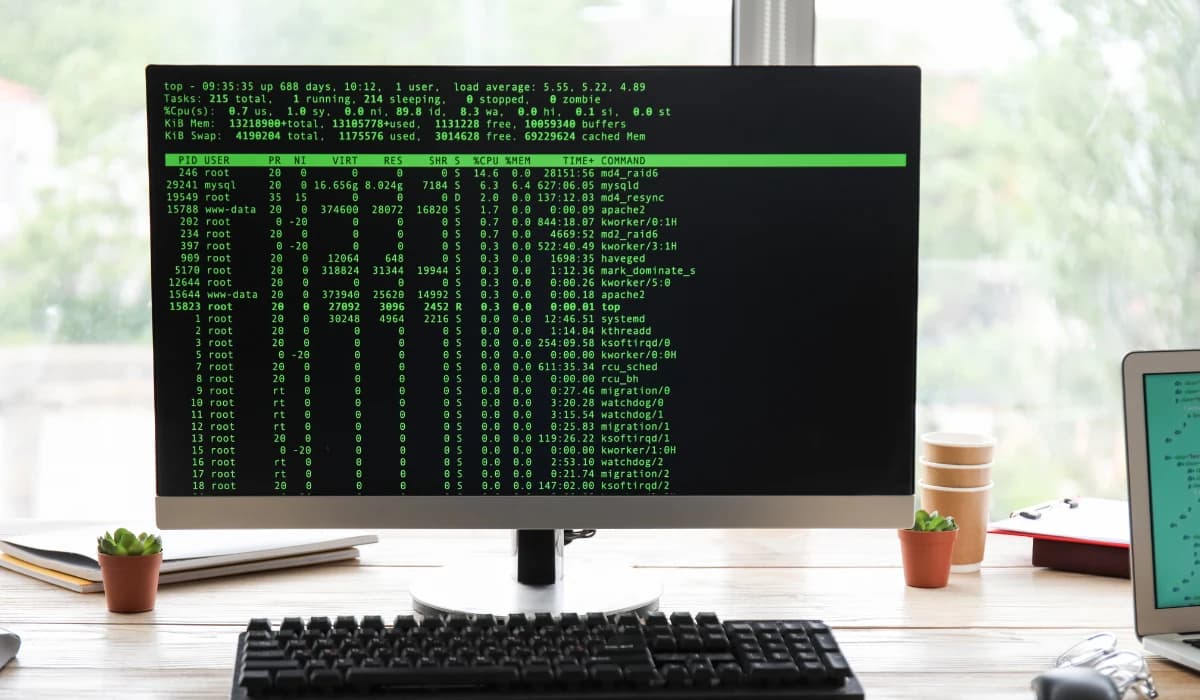
Iako mnoga Linux okruženja pružaju grafički interfejs za upravljanje sistemom, rad u terminalu nudi precizniju kontrolu, bržu obradu zadataka i mogućnost automatizacije. Razumijevanje osnovnih i naprednih terminal komandi može vam pomoći da brže rješavate probleme, upravljate datotekama i optimizirate svoj rad.
Osnovne komande za svakodnevni rad u Linux terminalu
1. Navigacija kroz datoteke i direktorije
ls– Prikazuje listu datoteka i direktorija u trenutnom direktoriju.- Primjer:
ls -ldaje detaljan prikaz s dodatnim informacijama o datotekama.
- Primjer:
cd– Omogućava promjenu trenutnog direktorija.- Primjer:
cd /homeće vas premjestiti u /home direktorij.
- Primjer:
pwd– Prikazuje trenutnu lokaciju ili “put” na kojem se nalazite u sistemu.
Ove komande čine osnovu rada u Linux okruženju, jer omogućavaju navigaciju kroz datotečni sistem na jednostavan način.
2. Manipulacija datotekama
cp– Kopira datoteke i direktorije s jedne lokacije na drugu.- Primjer:
cp dokument.txt /home/user/backup/kopira dokument.txt u backup direktorij.
- Primjer:
mv– Premješta ili preimenuje datoteke.- Primjer:
mv stari_naziv.txt novi_naziv.txtmijenja ime datoteke.
- Primjer:
rm– Briše datoteke.- Primjer:
rm nepotrebna_datoteka.txtuklanja određenu datoteku.
- Primjer:
Važno je napomenuti da su ove komande potencijalno opasne jer mogu trajno ukloniti podatke, stoga ih koristite s oprezom.
Rad s permisijama i vlasništvom datoteka
Linux koristi sistem permisija koji određuje ko može čitati, pisati ili izvršavati datoteke. Ovo je naročito korisno za višekorisničke sisteme gdje je važno zaštititi podatke od neovlaštenog pristupa.
1. Provjera permisija: ls -l
- Kada izvršite
ls -l, pored svake datoteke ćete vidjeti niz simbola kao što surwx. Ovi simboli označavaju dozvole za vlasnika, grupu i ostale korisnike.
2. Promjena permisija: chmod
chmodkomanda omogućava promjenu permisija datoteka.- Primjer:
chmod 755 script.shdozvoljava vlasniku da čita, piše i izvršava datoteku, dok ostali mogu samo čitati i izvršavati.
3. Promjena vlasništva: chown
chownkomanda omogućava promjenu vlasnika ili grupe.- Primjer:
chown korisnik:grupa dokument.txtmijenja vlasnika i grupu za dokument.txt.
Ove komande su ključne za administraciju sistema i zaštitu datoteka.
Rad s procesima
Kada koristite Linux, često ćete morati upravljati procesima – programima ili zadacima koji su trenutno aktivni u sistemu. Upravljanje procesima može poboljšati efikasnost rada i osigurati stabilnost sistema.
1. Prikaz aktivnih procesa: ps i top
psprikazuje listu trenutnih procesa.toppruža dinamički prikaz aktivnih procesa s informacijama o upotrebi CPU-a i memorije.
2. Ubijanje procesa: kill
- Ako neki proces blokira sistem, možete ga ugasiti pomoću
killkomande. - Primjer:
kill 1234ugasi proces s ID brojem 1234.
Administracija Linux operativnog sistema
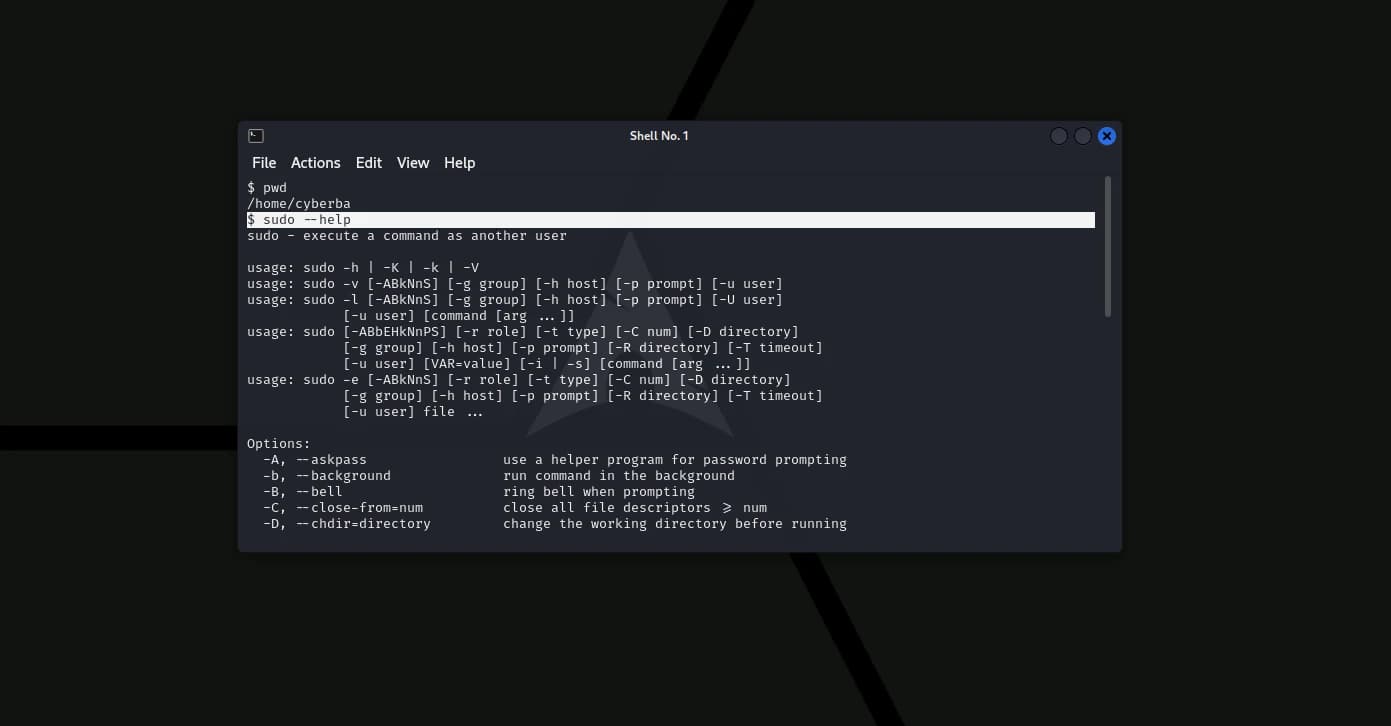
Administracija Linuxa podrazumijeva zadatke koji omogućavaju korisnicima da upravljaju resursima, konfiguracijom sistema, sigurnosnim postavkama i performansama u Linux okruženju. Od korisnika se često traži znanje u radu s terminalom i osnovnim komandama za administraciju kako bi mogli obavljati zadatke poput instalacije softvera, upravljanja korisnicima, postavljanja mreže i održavanja sistema. Razumijevanje osnovnih komandi za administraciju ključ je za efikasno korištenje Linuxa, a komande poput su i sudo omogućavaju pristup administratorskim privilegijama, neophodnim za konfiguraciju sistema.
Razlika između su i sudo komande u Linuxu
Komande su i sudo su ključne za administraciju u Linuxu i omogućavaju korisnicima pristup administrativnim privilegijama, ali se koriste u različitim situacijama.
su (Switch User)
Komanda su dolazi od “switch user” i omogućava korisnicima da promijene korisnički račun unutar trenutne sesije terminala. Kada upišete su i pritisnete Enter, od vas će se tražiti root lozinka, čime se prelazi na root nalog s punim administratorskim privilegijama. Možete također preći na druge korisničke račune koristeći su username, zamjenjujući “username” imenom korisnika.
Primjer upotrebe su:
suili
su korisniksudo (Superuser Do)
Komanda sudo omogućava korisniku da izvrši određenu naredbu s administratorskim privilegijama bez trajnog prelaska na root nalog. Kada upišete sudo ispred naredbe, sistem će zatražiti vašu lozinku, nakon čega se komanda izvršava s root ovlastima. sudo je sigurniji pristup jer omogućava privremene administrativne ovlasti samo za specifične naredbe.
Primjer upotrebe sudo:
sudo apt updateKljučne Razlike
sutraje cijelu sesiju i zahtijeva root lozinku, doksudotraje samo za pojedinačnu komandu i koristi korisničku lozinku.sudose često preferira jer smanjuje rizik od nenamjernih promjena i omogućava precizniju kontrolu pristupa.
Napredne komande za upravljanje sistemom

Ove napredne komande omogućavaju veću kontrolu nad sistemom i korisne su za sve koji žele dublje razumijevanje Linuxa.
1. Pretraga sadržaja: grep
grepkomanda omogućava pretraživanje tekstualnih nizova unutar datoteka.- Primjer:
grep "traženi tekst" fajl.txtpronalazi sve linije koje sadrže “traženi tekst”.
2. Kreiranje i ekstrakcija arhiva: tar
tarkomanda koristi se za kompresiju i dekompresiju datoteka.- Primjer:
tar -cvf arhiva.tar direktorij/kreira arhivu od direktorija.
3. Instalacija paketa: apt
- Na Ubuntu i Debian sistemima,
aptje glavna komanda za instalaciju softvera. - Primjer:
sudo apt install ime_programainstalira program iz repozitorija.
Automatizacija zadataka s komandom cron
Cron je usluga u Linuxu koja omogućava zakazivanje zadataka. Ovo je korisno za redovne zadatke kao što su backup podataka ili ažuriranja sistema.
Kako kreirati Cron zadatak
- Otvorite cron tablicu koristeći
crontab -e. - Dodajte zadatak u formatu:
* * * * * komanda(gdje svaka zvjezdica označava jedinicu vremena).
Na primjer, 0 2 * * * /home/korisnik/backup.sh će pokrenuti backup svaki dan u 2 ujutro.
Debugging i rješavanje problema
Linux terminal nudi niz komandi koje su korisne za otklanjanje problema i dijagnostiku.
1. Provjera diskovnog prostora: df i du
dfprikazuje raspoloživi diskovni prostor po particijama.duomogućava pregled zauzeća prostora po datotekama i direktorijima.
2. Provjera mrežnih povezivanja: ping, ifconfig, i netstat
pingtestira povezanost s udaljenim serverom.ifconfigprikazuje informacije o mrežnim interfejsima.netstatprikazuje aktivne mrežne konekcije.
Zaključak
Savladavanje terminal komandi u Linuxu otvara vrata širokom spektru mogućnosti. Iako je terminal možda zastrašujući za početnike, ove komande čine osnovu za efikasno i sigurno korištenje Linux sistema. U ovom članku smo obuhvatili ključne komande koje vam omogućavaju da preuzmete kontrolu nad svojim sistemom.
U sljedećem, petom dijelu serijala Svijet Linuxa, nastavićemo s temom upravljanja softverom i ažuriranjima u Linuxu. Ovaj dio će vam pomoći da razumijete kako instalirati, ažurirati i održavati softver, kako koristiti različite menadžere paketa i kako osigurati da vaš sistem bude uvijek ažuriran i stabilan.
U međuvremenu, preporučujem da redovno vježbate osnovne i napredne terminal komande. Što više budete radili u terminalu, to će vam postati prirodnije i intuitivnije za korištenje. Linux terminal je moćan alat koji vam može uštedjeti vrijeme i omogućiti efikasnije upravljanje sistemom. Nadam se da će vam ovaj vodič pomoći da steknete samopouzdanje u radu sa Linuxom i da bolje razumijete osnovne komande koje su ključne za svaki Linux okruženje.